博客
NotebookLM 简报文档与报告导出完全指南:把研究笔记变成可分享成果
详解 NotebookLM 简报文档(Briefing Doc)与多格式报告导出:从生成步骤、适用场景到 Word/PDF 导出技巧,帮助您用 Google AI 笔记工具产出可验证引用的专业报告。
NotebookLM 简报文档与报告导出完全指南:把研究笔记变成可分享成果
您在 NotebookLM 里完成了文献阅读、跨文档问答,笔记本里积累了大量洞见——下一步往往是把研究成果整理成可分享的报告。许多用户只停留在对话框问答,却忽略了 Studio 面板中的 简报文档(Briefing Doc) 与 多格式导出 能力。这两项功能能把源本 AI 研究助理的分析成果,一键转化为结构清晰、附带引用的 Word、PDF 或演示文稿。
本文将系统介绍 NotebookLM 简报文档的生成方法、报告导出流程、适用场景与优化技巧,帮助您把 NotebookLM 从「个人阅读工具」升级为「成果输出平台」。
什么是 NotebookLM 简报文档与报告导出?
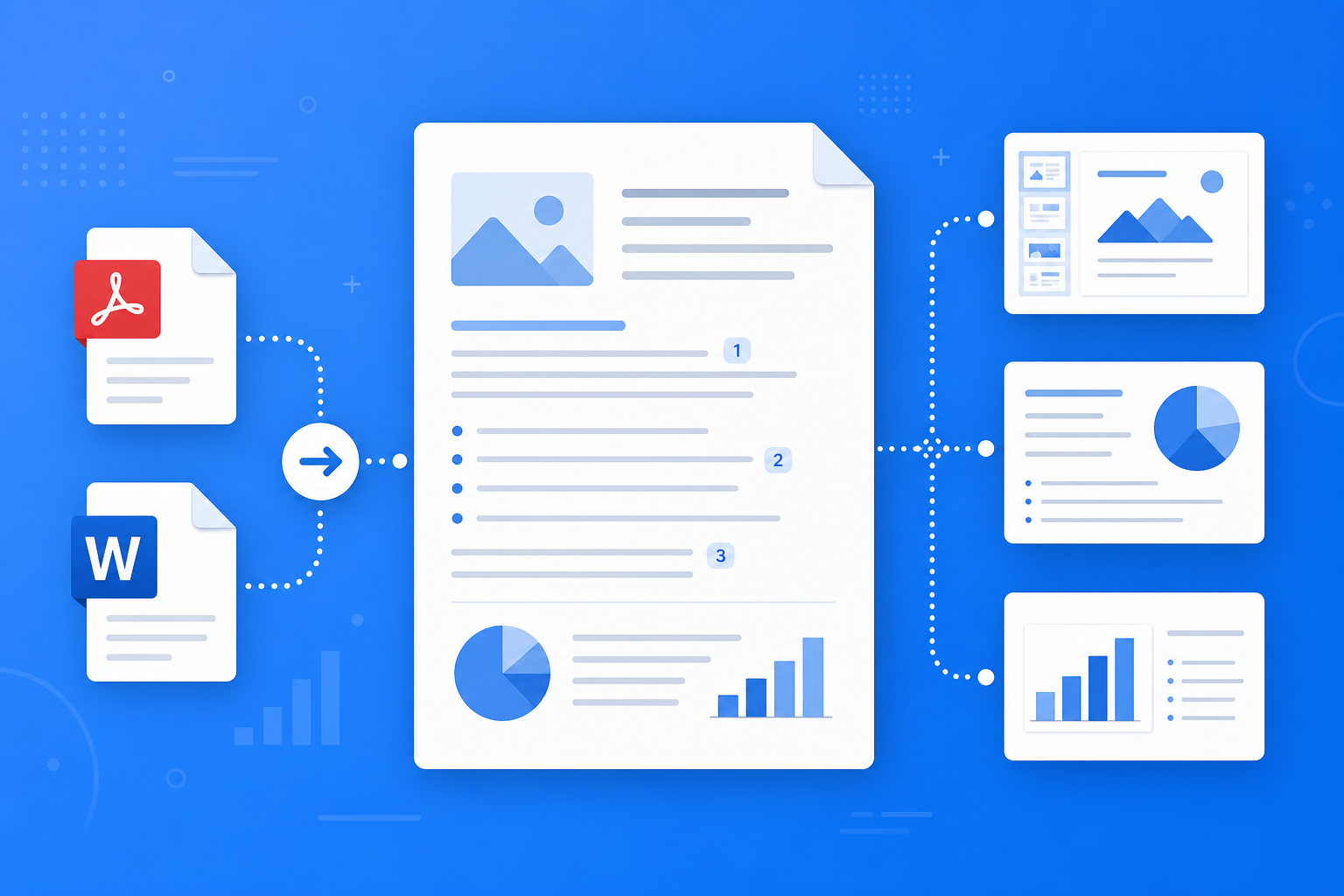
简报文档(Briefing Doc) 是 NotebookLM Studio 中的结构化输出功能,会基于笔记本内全部来源,自动生成一份条理清晰的研究简报,通常包含:
- 执行摘要:一页纸概括核心发现与结论
- 分主题章节:按逻辑结构展开论述,每节附带来源引用
- 关键数据与论点:从 PDF、网页或视频中提取的重点信息
- 可编辑底稿:生成后可作为 Word/PPT 报告的基础,人工润色即可定稿
配合 多格式导出(PDF、Word、Google Docs 等),NotebookLM 让您无需从零排版,就能把 Google AI 笔记工具中的研究积累变成团队可读的正式文档。
如何生成 NotebookLM 简报并导出报告?
第一步:确保来源与问答已就绪
- 登录 NotebookLM 应用
- 确认笔记本来源已上传完毕、主题聚焦(参见多来源管理指南)
- 建议先用对话框完成 3–5 轮关键问答,验证 AI 对材料的理解准确无误
提示:来源质量与主题聚焦度,直接决定简报文档的专业程度;杂乱来源会导致报告结构松散、论点跳跃。
第二步:生成简报文档
- 在笔记本 Studio 面板找到 「简报文档」 或 「Briefing Doc」 入口
- 点击 「生成」,NotebookLM 将综合全部来源创建结构化简报
- 生成完成后在界面预览,检查章节逻辑与引用是否指向正确来源
若需更偏复习向的结构化材料,可同时生成学习指南;若需听觉版概览,可生成音频概览。
第三步:导出并润色最终报告
- 在简报文档或对话结果处选择 导出(Export)
- 按需求选择 PDF(只读分享)、Word(可编辑定稿)或同步至 Google Docs
- 导出后在本地或云端做最后润色:统一术语、补充图表、调整格式后正式发布
涉及对外发布或学术引用时,务必通过简报中的引用链接回到原文核对关键数据——这是 源本 AI 工作流的必要收尾步骤。
简报与报告导出最适合哪些 NotebookLM 用户?
学生与课程作业
将课程阅读材料生成简报,导出 Word 后补充个人分析,作为读书报告或小组展示底稿。配合入门教程可快速完成从上传到导出的全流程。
研究人员与课题汇报
文献综述完成后,用 NotebookLM 生成简报文档作为组会汇报或开题报告骨架,引用可逐条验证。详见源本 AI 解读中的引用核查方法。
知识工作者与商业分析
竞品研究、行业扫描完成后,导出 PDF 简报供团队传阅,或在 Word 中扩展为完整市场分析报告,大幅缩短从调研到成稿的时间。
7 个提升 NotebookLM 简报与导出质量的建议
- 先问答、后简报:生成简报前用对话框厘清核心问题,避免报告偏离您的真实需求。
- 保持笔记本主题单一:一份简报对应一个明确主题,不要把多项目材料混在同一笔记本。
- 优先使用高质量 PDF 来源:完整全文比网页摘要更能支撑专业级简报(参见来源管理指南)。
- 导出 Word 而非仅 PDF:需要二次编辑时,Word 格式保留更好的可修改性。
- 人工润色不可省略:简报是高质量底稿,正式对外发布前请校对数据、统一措辞与格式。
- 善用引用链接核查:对关键数字与结论,点击引用回到原文确认,避免误引。
- 结合 Gemini 3.5 能力:升级后文档理解与报告结构更优(参见 Gemini 3.5 升级解读)。
简报导出 vs 手写报告 vs 通用 AI:何时用 NotebookLM?
| 场景 | 推荐方式 | 原因 |
|---|---|---|
| 基于自有文档产出可引用报告 | NotebookLM 简报 + 导出 | 源本 AI 有据可查,结构自动生成 |
| 从零撰写创意文案、无资料依据 | 通用 AI(如 ChatGPT) | 适合无来源约束的写作 |
| 精细排版、品牌定制文档 | 简报导出 Word + 本地编辑 | NotebookLM 出底稿,人工精修格式 |
| 快速口头传达、通勤收听 | 音频概览 | 报告用于书面分享,音频用于个人预习 |
NotebookLM 的定位是缩短从阅读到成稿的路径,而非完全替代专业排版与终审。
与 NotebookLM 其他功能的协同
简报与导出处于研究工作流的「输出端」,与以下能力紧密衔接:
- 多来源管理:高质量来源是专业简报的前提
- 源本 AI 问答:对话框中的洞见可指导简报应突出的重点
- 学习指南 / 音频概览:复习用指南与汇报用简报可并行生成,服务不同场景
- Gemini 3.5 升级:更强的长文档理解直接提升简报完整度与逻辑性
常见问题
Q:NotebookLM 简报文档支持中文吗?
A:上传中文来源后,NotebookLM 通常可生成中文简报,具体以界面与来源语言为准。
Q:简报和学习指南有什么区别?
A:学习指南偏 FAQ、时间线等复习结构;简报文档偏执行摘要、分章论述,更适合汇报与对外分享。
Q:导出的报告可以直接用于发表吗?
A:建议作为高质量底稿,经人工校对引用与数据后再定稿;涉及学术发表务必逐条核实来源。
总结
NotebookLM 简报文档与报告导出让您把数周阅读积累,在几分钟内转化为可分享的专业底稿。无论您是学生、研究人员还是知识工作者,都值得在完成来源整理与问答后,尝试生成第一份 Briefing Doc 并导出 Word 润色。
立即打开 NotebookLM 应用,在已有笔记本中生成简报并导出报告;如需完整操作流程,请参阅我们的入门教程。
下一步:把这篇文章用起来
上传一份你正在读的 PDF,用源本 AI 提问并核对引用。
本站是 NotebookLM 中文介绍站,与 Google 无官方关联。点击后将打开应用,使用 Google 账号即可免费登录。
相关文章

NotebookLM 咨询顾问知识库完全指南:用源本 AI 把 RFP、行业报告与访谈纪要变成可核对的项目工作台
详解如何用 NotebookLM 做咨询顾问知识库:从 RFP、行业报告与访谈纪要到对照表、缺口清单与简报导出,帮助您用 Google NotebookLM 这款 AI 笔记工具把长材料变成可验证引用的项目笔记。
阅读全文 →
NotebookLM 外语学习完全指南:用源本 AI 把教材、字幕与词汇表变成可核对的听说读写工作台
详解如何用 NotebookLM 做外语学习:从教材 PDF、字幕稿与词汇表到例句对照、易混清单与音频概览,帮助您用 Google NotebookLM 这款 AI 笔记工具把语言材料变成可验证引用的学习笔记。
阅读全文 →